|
Potrzebujesz szybkiej wysyłki? Dział 24h czeka na Ciebie Zobacz produkty*

Książeczka zdrowia konia
Szczepienia, odrobaczanie, kucie oraz pasze i preparaty – wszystko w jednym miejscu, na Twoim koncie w sklepie GNL. Zapisz, co już zrobione, zaplanuj kolejne wizyty, a my przypomnimy o terminach.
- Wszystko w jednym miejscuHistoria zabiegów każdego konia zawsze pod ręką – w stajni, u weterynarza, u kowala.
- Przypomnienia o terminachJednorazowe albo cykliczne, np. szczepienie co 6 miesięcy, kucie co 6 tygodni.
- Przypomnienia e-mailemWiadomość przed terminem, w dniu terminu i raz po terminie – przypomnienia widać też na stronie sklepu.
- Pasze i preparatyZapisz, co podajesz i w jakiej dawce. Gdy trzeba dokupić, zamówisz jednym kliknięciem.
Książeczka jest bezpłatna. Potrzebujesz tylko konta w sklepie GNL – po zalogowaniu znajdziesz ją w zakładce „Moje konie”.
Twój koń na koncie
Zacznij od profilu konia. Każdy koń ma własną książeczkę zdrowia.
- 1
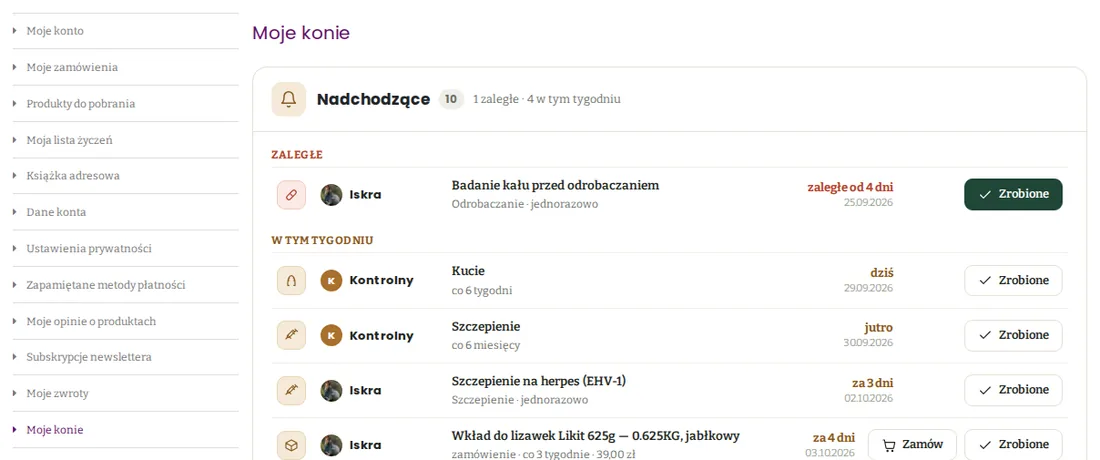
Wejdź w „Moje konie”
Zaloguj się i otwórz Moje konto. W menu konta kliknij Moje konie. Na telefonie menu konta rozwiniesz, stukając „Moje konto” pod treścią strony.
- 2
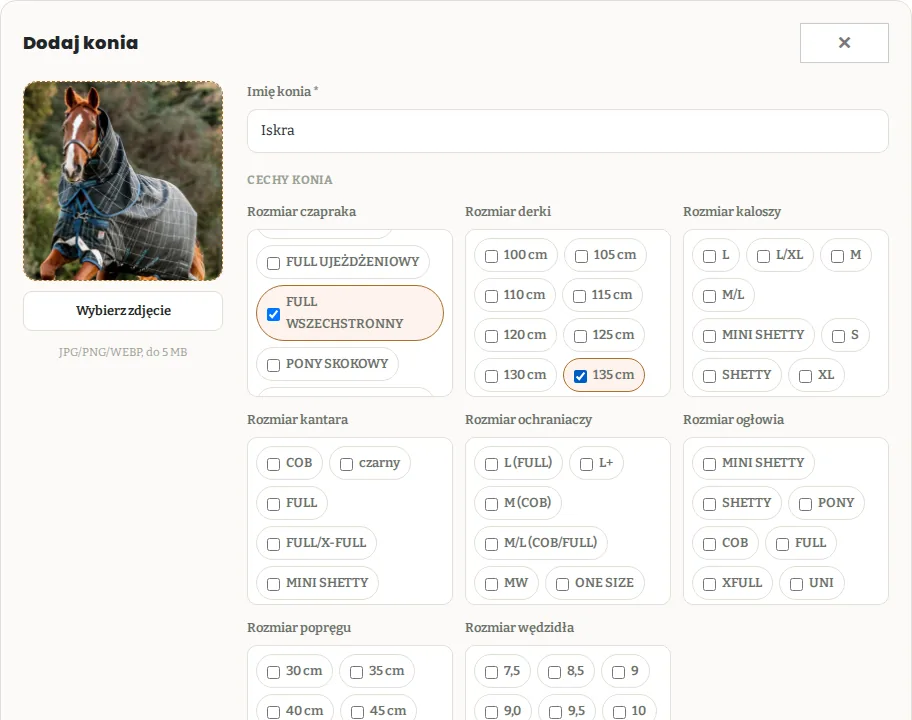
Dodaj konia
Kliknij Dodaj konia, wpisz imię i dodaj zdjęcie. Zaznacz rozmiary (np. derki, kantara, ogłowia) – to nieobowiązkowe, ale dzięki nim podpowiemy pasujące produkty. Na koniec kliknij Zapisz konia.
- 3
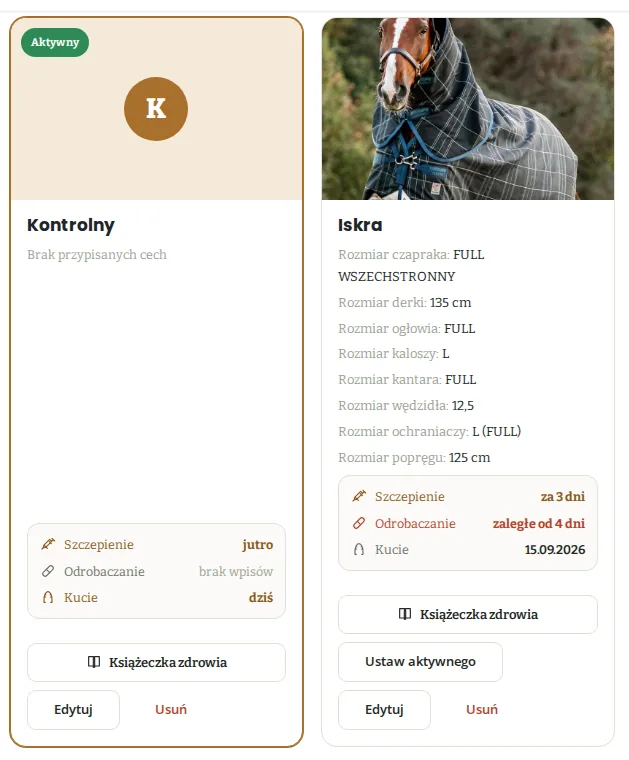
Karta konia
Na karcie widać rozmiary konia i skrót z książeczki: najbliższe terminy szczepienia, odrobaczania i kucia. Tu też zmienisz dane konia (Edytuj) albo go usuniesz (Usuń).
Dobrze wiedzieć: gdy masz kilka koni, przyciskiem Ustaw aktywnego wybierasz konia, do którego sklep dopasowuje produkty (zobacz krok 19).


Książeczka zdrowia
Książeczka ma cztery części: Szczepienia, Odrobaczanie, Kucie oraz Pasze i preparaty.
- 4
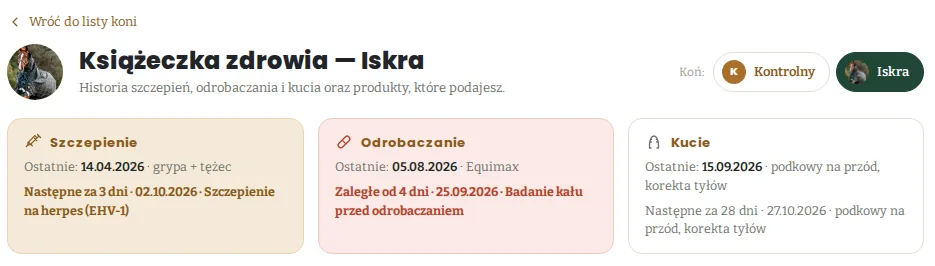
Otwórz książeczkę
Na karcie konia kliknij Książeczka zdrowia. Na górze widzisz kafelki z ostatnim wpisem i najbliższym terminem w każdej części – kliknięcie kafelka przenosi do tej części. Masz kilka koni? Przełączasz je obok imienia konia.
- 5
Zapisz szczepienie, odrobaczanie lub kucie
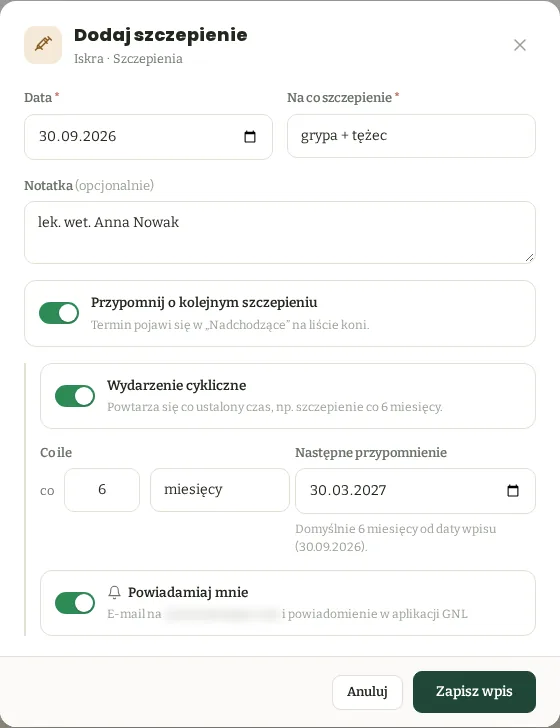
W wybranej części kliknij Dodaj wpis. Podaj datę, np. na co było szczepienie albo jaki preparat, i ewentualnie notatkę (np. nazwisko weterynarza, seria szczepionki). Chcesz, żebyśmy przypomnieli o następnym razie? Włącz Przypomnij o kolejnym szczepieniu (w innych częściach: o kolejnym odrobaczaniu, o kolejnej wizycie kowala), a przy powtarzających się zabiegach także Wydarzenie cykliczne i ustaw, co ile. Termin policzymy sami od daty wpisu. Kliknij Zapisz wpis.
Dobrze wiedzieć: wpis to zabieg, który już się odbył. Gdy wybierzesz datę z przyszłości, zapiszesz plan – zobacz krok 6.
- 6
Zaplanuj zabieg
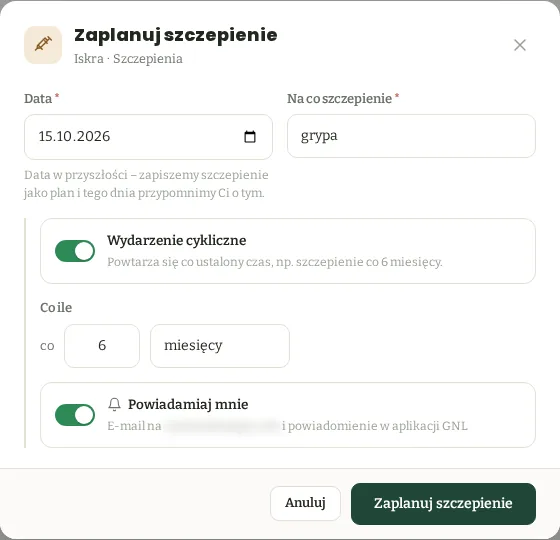
Masz już umówioną wizytę weterynarza albo kowala? Kliknij Dodaj wpis i wybierz datę z przyszłości. Okno zmieni się w Zaplanuj szczepienie (albo Zaplanuj odrobaczanie, Zaplanuj wizytę kowala). Wpisz, na co będzie szczepienie lub jaki preparat. Jeśli zabieg się powtarza, włącz Wydarzenie cykliczne i ustaw, co ile – wybrana data to pierwszy termin. Przełącznik Powiadamiaj mnie decyduje o e-mailu. Kliknij Zaplanuj szczepienie.
Plan nie trafia do historii. Zobaczysz go jako przypomnienie na górze części, a w dniu zabiegu przypomnimy Ci o nim. Gdy zabieg się odbędzie, kliknij przy nim Zrobione (krok 9).
Dobrze wiedzieć: datę z przyszłości wybierzesz tylko w nowym wpisie. Poprawiany wpis musi mieć datę z przeszłości.
- 7
Wpisy i przypomnienia w jednym miejscu
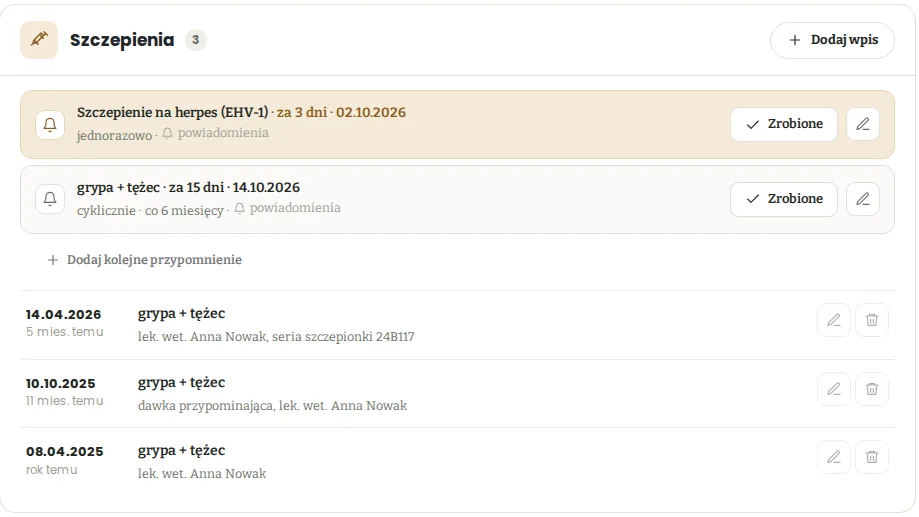
Na górze każdej części są przypomnienia, posortowane od najbliższego terminu. Pod nimi historia wpisów, od najnowszego. Starsze wpisy rozwiniesz przyciskiem Pokaż starsze wpisy.
Dobrze wiedzieć: gdy dopiszesz nowy wpis, np. kolejne kucie, przypomnienie cykliczne samo przejdzie na ten wpis i policzy następny termin od jego daty.
- 8
Przypomnienie bez wpisu
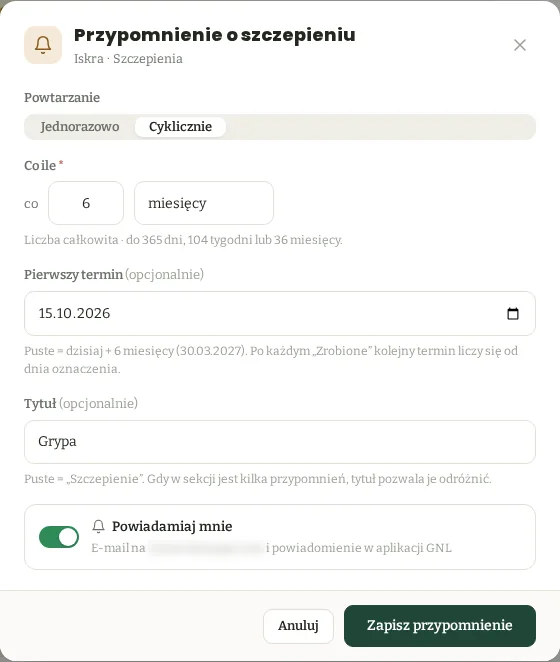
Przypomnienie możesz też ustawić osobno, bez wpisu, np. o szczepieniu na grypę co pół roku. Kliknij Ustaw przypomnienie albo Dodaj kolejne przypomnienie. Wybierz Jednorazowo (podajesz dzień) lub Cyklicznie (co ile i od kiedy). Nadaj tytuł, żeby odróżnić kilka przypomnień w jednej części.
Dobrze wiedzieć: przełącznik Powiadamiaj mnie decyduje, czy o tym terminie dostaniesz e-mail. Terminy po czasie są oznaczone na czerwono jako zaległe.
- 9
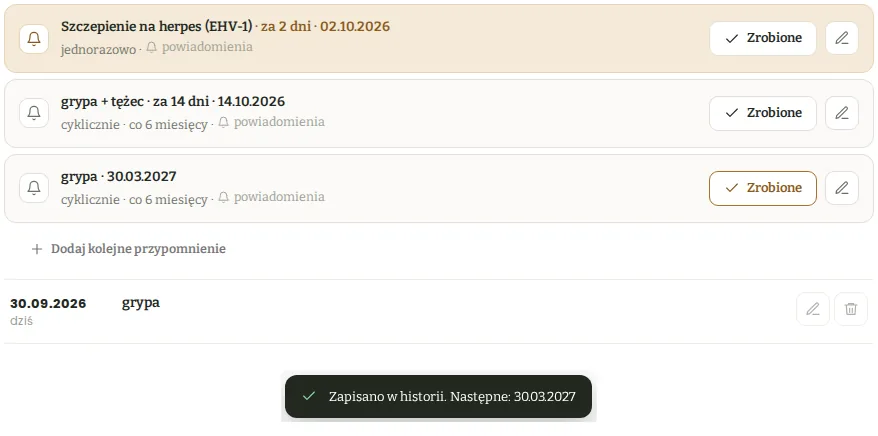
Zrobione? Kliknij „Zrobione”
Gdy zabieg się odbędzie, kliknij Zrobione przy przypomnieniu. Przy szczepieniu, odrobaczaniu i kuciu od razu zapiszemy go w historii – z dzisiejszą datą i nazwą z przypomnienia. Zobaczysz komunikat Zapisano w historii. Przypomnienie cykliczne ustawi kolejny termin, licząc od dzisiaj (komunikat poda jego datę), a jednorazowe zniknie.
Dobrze wiedzieć: zabieg był innego dnia? Popraw datę we wpisie (krok 10). Przy paszach i preparatach „Zrobione” przesuwa tylko termin zamówienia – nic nie trafia do historii.
- 10
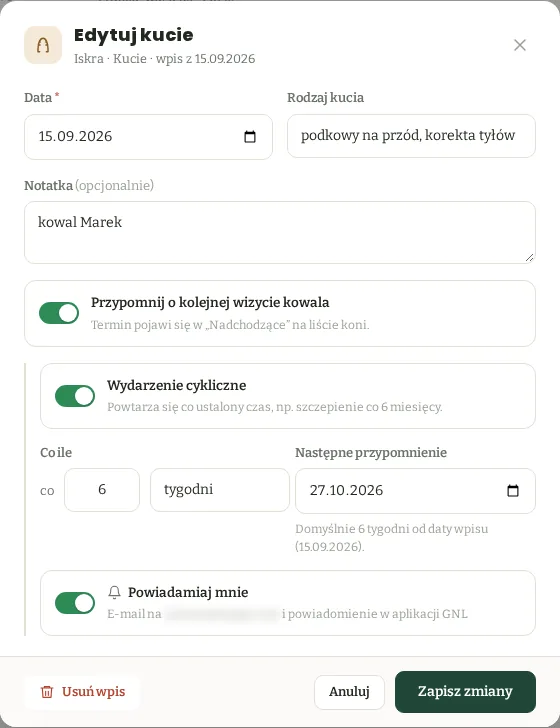
Popraw lub usuń wpis
Przy wpisie kliknij ołówek, żeby go poprawić, albo kosz, żeby go usunąć. Na telefonie obie opcje są pod przyciskiem ⋮. W oknie edycji zmienisz też przypomnienie o kolejnym zabiegu. Data poprawianego wpisu nie może być z przyszłości. Samo przypomnienie zmienisz lub usuniesz ołówkiem obok przycisku „Zrobione”.
Dobrze wiedzieć: przed usunięciem zawsze zapytamy o potwierdzenie.


Pasze i preparaty
Zapisz, co dostaje Twój koń, w jakiej dawce i kiedy trzeba dokupić. Produkty ze sklepu zamówisz potem jednym kliknięciem.
- 11
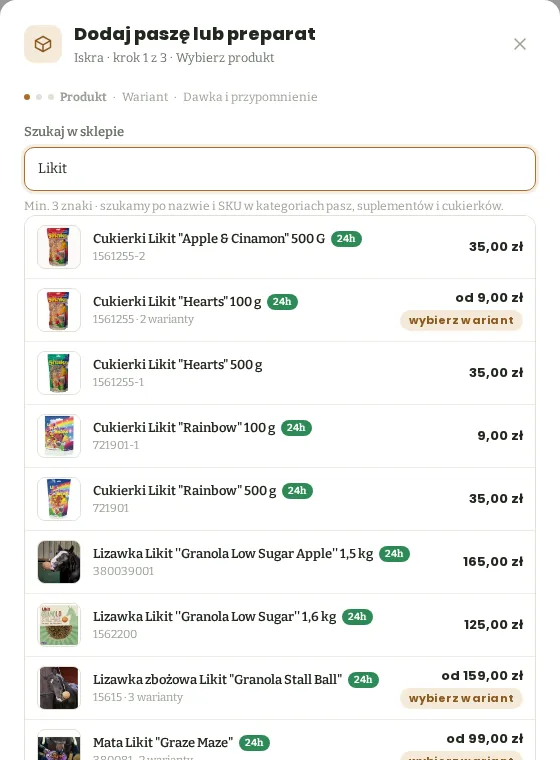
Znajdź produkt w sklepie
W części „Pasze i preparaty” kliknij Dodaj produkt. Wpisz co najmniej 3 litery nazwy – wyszukiwarka pokaże pasze, suplementy i cukierki z naszego sklepu. Kliknij właściwy produkt.
Dobrze wiedzieć: podajesz coś spoza sklepu? Kliknij Dodaj własną nazwę pod wynikami. Taki produkt też dostanie przypomnienie, tylko bez ceny i przycisku „Do koszyka”.
- 12
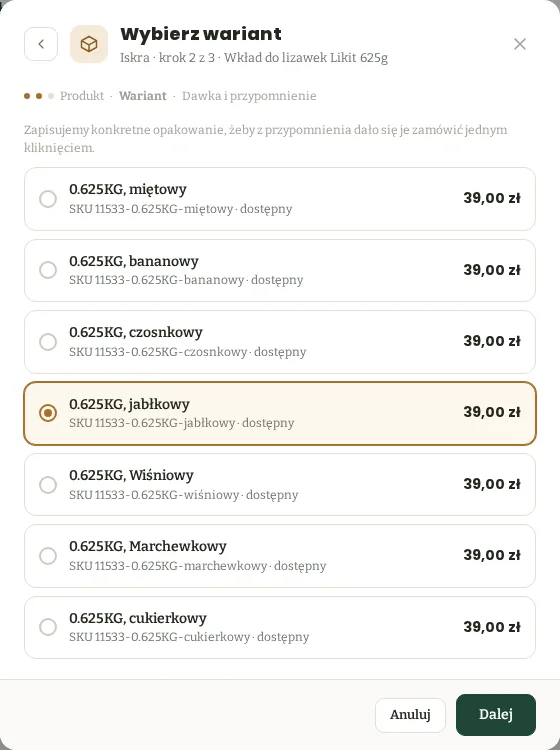
Wybierz wariant
Jeśli produkt ma warianty (np. smak albo wielkość opakowania), zaznacz ten, który kupujesz, i kliknij Dalej. Dzięki temu później zamówisz dokładnie to samo.
- 13
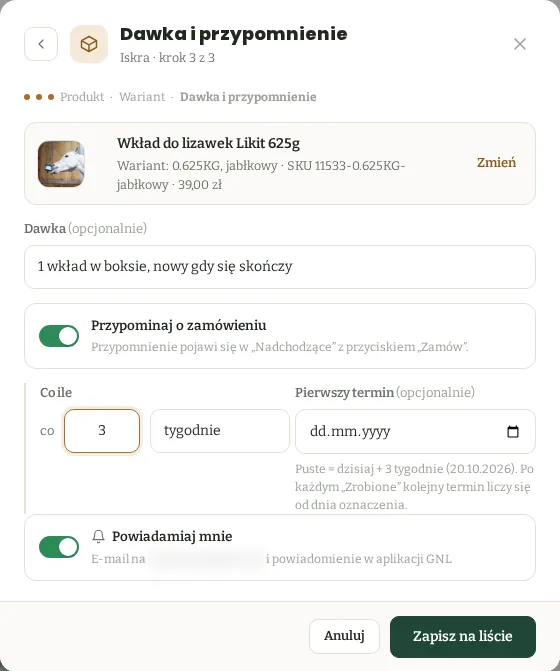
Dawka i przypomnienie o zamówieniu
Wpisz dawkę, np. „1 miarka dziennie”. Zostaw włączone Przypominaj o zamówieniu i ustaw, co ile kupujesz produkt. Pierwszy termin możesz podać sam albo zostawić puste. Kliknij Zapisz na liście.
- 14
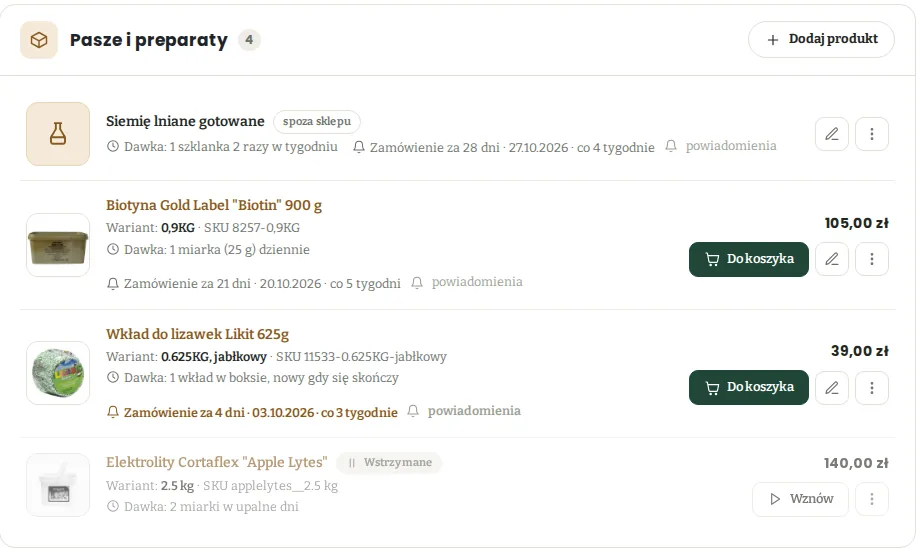
Twoja lista pasz i preparatów
Na liście widać produkt, wariant, dawkę, cenę i termin zamówienia. Przycisk Do koszyka od razu dodaje produkt do koszyka. Jeśli produkt jest chwilowo niedostępny, zobaczysz to na liście.
- 15
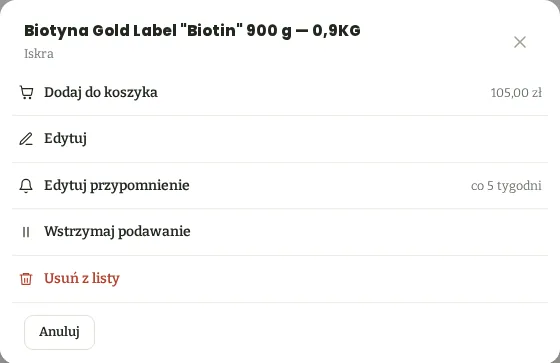
Edycja, przerwa i usuwanie
Przycisk ⋮ przy produkcie otwiera menu: dodaj do koszyka, zmień dawkę, ustaw lub zmień przypomnienie, Wstrzymaj podawanie albo usuń produkt z listy. Wstrzymany produkt zostaje na liście, ale nie przypomina o zamówieniu – wrócisz do niego przyciskiem Wznów.


Przypomnienia
Terminy wszystkich Twoich koni zobaczysz w jednym miejscu – na koncie, na stronie głównej sklepu i w skrzynce e-mail.
- 16
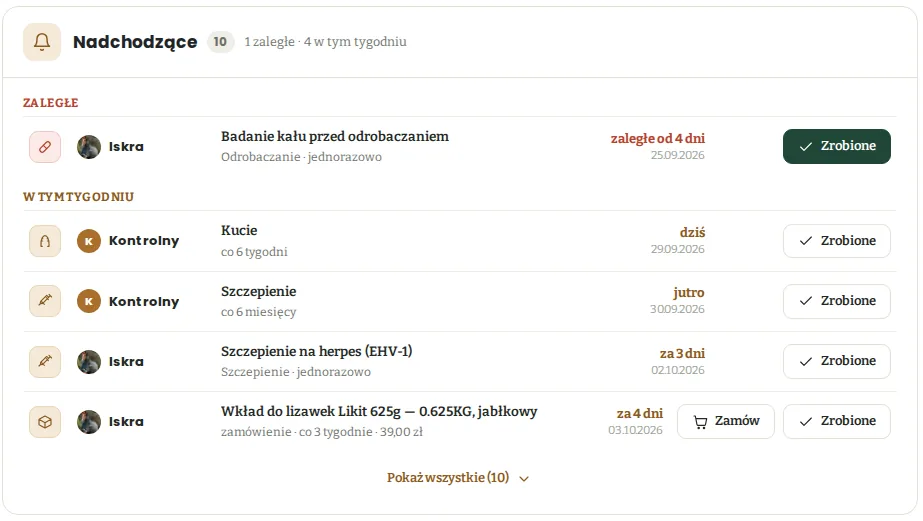
Nadchodzące terminy wszystkich koni
Na górze strony „Moje konie” jest lista Nadchodzące: najpierw zaległe, potem terminy z tego tygodnia i późniejsze. Kliknij Zrobione, gdy coś załatwisz (szczepienie, odrobaczanie i kucie trafią wtedy do historii), albo Zamów, żeby dodać paszę lub preparat do koszyka.
- 17
Przypomnienia na stronie głównej sklepu
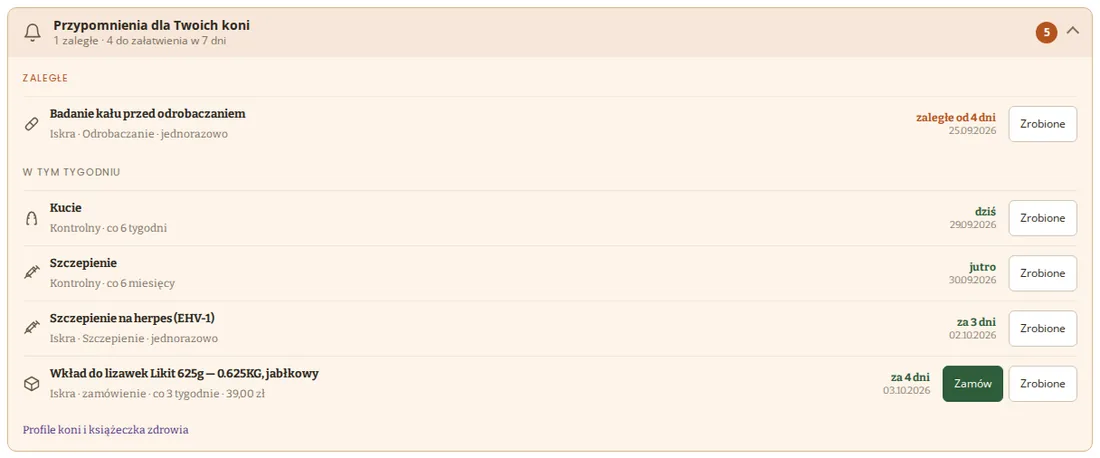
Po zalogowaniu na stronie głównej zobaczysz pasek Przypomnienia dla Twoich koni z zaległymi terminami i tymi z najbliższych 7 dni. Kliknij pasek, żeby go rozwinąć – tam też są przyciski Zrobione i Zamów.
- 18
Przypomnienia e-mailem
Na stronie „Moje konie” dwa przełączniki decydują, czy pokazywać pasek na stronie głównej i czy wysyłać przypomnienia e-mailem. E-mail przyjdzie przed terminem, w dniu terminu i raz po terminie.

Co jest w e-mailu z przypomnieniem?
- lista terminów wszystkich koni: zaległe, najbliższe dni i późniejsze,
- przycisk Oznacz jako zrobione – otworzy stronę, na której potwierdzisz to jednym kliknięciem, bez logowania; działa tak samo jak „Zrobione” na koncie – zabieg trafi do historii, a przypomnienie cykliczne samo ustawi kolejny termin,
- przy paszach i preparatach ze sklepu przycisk Zamów ponownie,
- na dole link Nie wysyłaj mi przypomnień e-mailem – wyłącza e-maile jednym kliknięciem; włączysz je z powrotem w „Moje konie”.
Masz aplikację GNL? Przypomnienia dostaniesz też jako powiadomienie w telefonie.


Dodatkowo: produkty dopasowane do konia
- 19
Mój koń w nagłówku sklepu
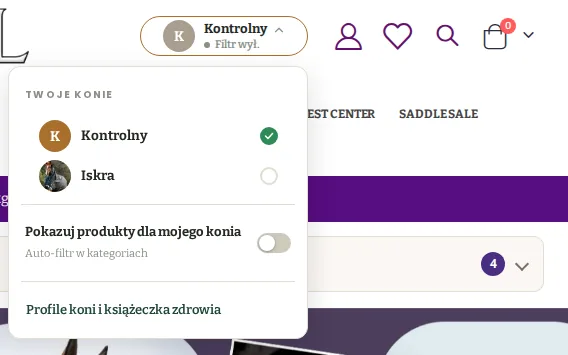
W nagłówku sklepu kliknij Mój koń (na telefonie – okrągły znaczek ze zdjęciem lub inicjałem konia obok logo). Wybierz konia i włącz Pokazuj produkty dla mojego konia. W kategoriach zobaczysz wtedy produkty w rozmiarach z jego profilu. Filtr wyłączysz tym samym przełącznikiem.

Najczęstsze pytania
Czy książeczka jest płatna?
Nie. Wystarczy konto w sklepie GNL.
Ile koni mogę dodać?
Tyle, ile masz. Każdy koń ma własną książeczkę, a terminy wszystkich koni zbieramy na liście „Nadchodzące”.
Czy mogę zapisać zabieg, który dopiero będzie?
Tak. W „Dodaj wpis” wybierz datę z przyszłości – zapiszemy plan i tego dnia przypomnimy Ci o nim. Gdy zabieg się odbędzie, kliknij „Zrobione”, a trafi do historii.
Czy muszę mieć produkty z GNL, żeby prowadzić listę pasz?
Nie. Produkt spoza sklepu dodasz przez „Dodaj własną nazwę”. Nie będzie przy nim tylko ceny i przycisku „Do koszyka”.
Nie chcę dostawać e-maili. Co zrobić?
Wyłącz przełącznik „Wysyłaj przypomnienia e-mailem” na stronie „Moje konie” albo kliknij link na dole e-maila. Pojedyncze przypomnienie wyciszysz przełącznikiem „Powiadamiaj mnie” w jego ustawieniach.
Co się stanie, gdy usunę konia?
Razem z koniem znikną jego książeczka zdrowia i przypomnienia. Tego nie da się cofnąć.
Zacznij prowadzić książeczkę
Dodaj konia i zapisz pierwsze szczepienie – zajmie to kilka minut.
Przejdź do Moich koni
Please complete your information below to login.
Zaloguj się
Stwórz nowe konto